Crear un modelo de Machine Learning con Sklearn
Lectura y limpieza de datos
Para poner un modelo de Python en producción, primero debdemos crear un modelo. Y, para ello, lo primero es tener unos datos sobre los que realizar predicciones. Para ello, he utilizado este dataset, el cual incluye información del precio de las casas de Madrid.
De esta forma, el objetivo del proyecto es crear un modelo que, con 4 o 5 permita predecir el precio de una casa en Madrid. Así, cuando tengamos el modelo en producción, podremos crear un formulario con esos campos para que las personas estimen el precio de sus viviendas en Madrid, de una forma sencilla.
Nota: en este post no me voy a centrar en las opciones que ofrece Sklearn para crear modelos. Si quieres profundizar sobre Sklearn y todas las opciones que te ofrece, te recomiendo que te leas este post.
Así pues, lo primero de todo leemos los datos:
import pandas as pd

url = 'https://raw.githubusercontent.com/anderfernandez/datasets/main/Casas%20Madrid/houses_Madrid.csv'
data = pd.read_csv(url )
data.info()
RangeIndex: 21742 entries, 0 to 21741
Data columns (total 58 columns):
 #   Column                        Non-Null Count  Dtype
---  ------                        --------------  -----
 0   Unnamed: 0                    21742 non-null  int64
 1   id                            21742 non-null  int64
 2   title                         21742 non-null  object
 3   subtitle                      21742 non-null  object
 4   sq_mt_built                   21616 non-null  float64
 5   sq_mt_useful                  8228 non-null   float64
 6   n_rooms                       21742 non-null  int64
 7   n_bathrooms                   21726 non-null  float64
 8   n_floors                      1437 non-null   float64
 9   sq_mt_allotment               1432 non-null   float64
 10  latitude                      0 non-null      float64
 11  longitude                     0 non-null      float64
 12  raw_address                   16277 non-null  object
 13  is_exact_address_hidden       21742 non-null  bool
 14  street_name                   15837 non-null  object
 15  street_number                 6300 non-null   object
 16  portal                        0 non-null      float64
 17  floor                         19135 non-null  object
 18  is_floor_under                20572 non-null  object
 19  door                          0 non-null      float64
 20  neighborhood_id               21742 non-null  object
 21  operation                     21742 non-null  object
 22  rent_price                    21742 non-null  int64
 23  rent_price_by_area            0 non-null      float64
 24  is_rent_price_known           21742 non-null  bool
 25  buy_price                     21742 non-null  int64
 26  buy_price_by_area             21742 non-null  int64
 27  is_buy_price_known            21742 non-null  bool
 28  house_type_id                 21351 non-null  object
 29  is_renewal_needed             21742 non-null  bool
 30  is_new_development            20750 non-null  object
 31  built_year                    10000 non-null  float64
 32  has_central_heating           13608 non-null  object
 33  has_individual_heating        13608 non-null  object
 34  are_pets_allowed              0 non-null      float64
 35  has_ac                        11211 non-null  object
 36  has_fitted_wardrobes          13399 non-null  object
 37  has_lift                      19356 non-null  object
 38  is_exterior                   18699 non-null  object
 39  has_garden                    1556 non-null   object
 40  has_pool                      5171 non-null   object
 41  has_terrace                   9548 non-null   object
 42  has_balcony                   3321 non-null   object
 43  has_storage_room              7698 non-null   object
 44  is_furnished                  0 non-null      float64
 45  is_kitchen_equipped           0 non-null      float64
 46  is_accessible                 4074 non-null   object
 47  has_green_zones               4057 non-null   object
 48  energy_certificate            21742 non-null  object
 49  has_parking                   21742 non-null  bool
 50  has_private_parking           0 non-null      float64
 51  has_public_parking            0 non-null      float64
 52  is_parking_included_in_price  7719 non-null   object
 53  parking_price                 7719 non-null   float64
 54  is_orientation_north          11358 non-null  object
 55  is_orientation_west           11358 non-null  object
 56  is_orientation_south          11358 non-null  object
 57  is_orientation_east           11358 non-null  object
dtypes: bool(5), float64(17), int64(6), object(30)
memory usage: 8.9+ MB
En estos casos puede que haya muchos valores de texto que únicamente tengan un valor. Por tanto, comprobamos si esto ocurre o no:
import numpy as np

str_cols = data.select_dtypes(['object']).columns
str_unique_vals = data[str_cols]\
    .apply(lambda x: len(x.dropna().unique()))

str_unique_vals
title                           10736
subtitle                          146
raw_address                      9666
street_name                      6177
street_number                     420
floor                              19
is_floor_under                      2
neighborhood_id                   126
operation                           1
house_type_id                       4
is_new_development                  2
has_central_heating                 2
has_individual_heating              2
has_ac                              1
has_fitted_wardrobes                1
has_lift                            2
is_exterior                         2
has_garden                          1
has_pool                            1
has_terrace                         1
has_balcony                         1
has_storage_room                    1
is_accessible                       1
has_green_zones                     1
energy_certificate                 10
is_parking_included_in_price        2
is_orientation_north                2
is_orientation_west                 2
is_orientation_south                2
is_orientation_east                 2
dtype: int64
Como veis, tenemos varios casos (has_green_zones, has_ac) donde solamente hay un único valor. Comprobamos un par de esos caso a ver qué pasa con esas columnas:
print(data['has_garden'].unique())
print(data['has_pool'].unique())
[nan True]
[nan True]
Si te fijas, en ambos casos está el valor True y el nan. Parece que en este caso el nan es, en realidad, un False. Lo cambio.
str_unique_vals_cols = str_unique_vals[str_unique_vals == 1].index.tolist()

data.loc[:,str_unique_vals_cols] = data\
  .loc[:,str_unique_vals_cols].fillna(False)
Hecho esto, ahora sí vamos a seguir con la limpieza de datos. En este sentido, voy a hacer dos cosas:
- Eliminar variables con un alto porcentaje de valores perdidos.
- Eliminar variables que no me sirvan para la predicción, como el nombre de la calle o el precio del alquiler (si una persona no saber por cuánto vender su casa, seguramente tampoco sepa por cuánto alquilarla).
Nota: si quisiéramos crear el mejor modelo posible quizás no haríamos este segundo paso, puesto que podría darnos información relevante de la zona en la que se ubica la vivienda. Sin embargo, el objetivo no es crear el mejor modelo posible, sino aprender cómo puedes poner un modelo de Python en producción. La capacidad predictiva del modelo, en este caso, me importa poco.
# Elimino variables con mucho NA
ind_keep = data.isna().sum() < 0.3 * data.shape[0]
data = data.loc[:,ind_keep]

# Remove columns
data.drop([
  'title', 'street_name','raw_address',
  'is_exact_address_hidden','is_rent_price_known',
  'is_buy_price_known', 'subtitle',
  'floor','buy_price_by_area', 'rent_price', 'id', 'Unnamed: 0'
  ], axis = 1, inplace = True)
Asimismo, grafico las correlaciones de los datos numéricos para ver si me encuentro algo:
import matplotlib.pyplot as plt
import seaborn as sns

# Cambio el tamaño
from matplotlib.pyplot import figure
plt.rcParams['figure.figsize'] = [12, 8]
plt.rcParams['figure.dpi'] = 100

str_cols = data.select_dtypes('object').columns.tolist()
num_cols = data.select_dtypes(['int', 'float']).columns.tolist()

# Selecciono datos numéricos
cor_matrix = pd.concat([data[num_cols]], axis = 1).corr()
sns.heatmap(cor_matrix)
plt.show()

Como vemos, de todas las variables numéricas las más correlacionadas con el precio de la vivienda son: el número de metros cuadrados construidos (sq_mt_built), el número de baños (n_bathrooms) y el número de habitaciones (n_rooms).
Como el objetivo es tener pocas variables predictoras (4 o 5) de momento me quedo con estas tres variables numéricas.
Ahora veamos cómo se comportan las variables categóricas:
import math
str_cols = data.select_dtypes('object').columns

fig, ax = plt.subplots( math.ceil(len(str_cols)/3), 3, figsize=(15, 15))

for var, subplot in zip(str_cols, ax.flatten()):
    sns.boxplot(x=var, y='buy_price', data=data, ax=subplot)

plt.show()
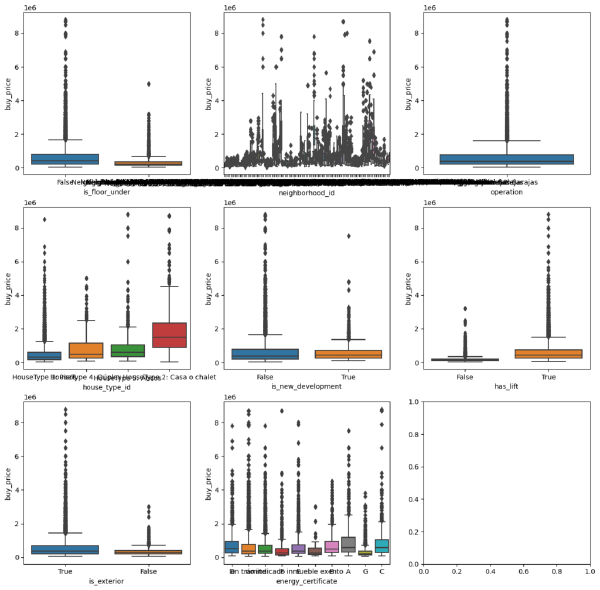
Como vemos, hay varios problemas en el dataset. Sin embargo, ahora mismo a nosotros no nos interesa eso. En su lugar nos interesa ver qué variables son las que más nos pueden ayudar de cara a la predicción del precio de una vivienda.
Visualmente, podemos ver como el tipo de vivienda (house_type_id) tiene unas diferencias bastante marcadas, al igual que el hecho de que tenga o no ascendor (has_lift). Aunque habría formas mejores de comprobarlo, para este ejemplo nos sirve con esto.
Así pues, vamos a usar estas 5 variables de cara a hacer la predicción del precio de la casa. Vamos a ello.
Creación del Modelo de predicción del precio de la vivienda
Lo primero para realizar el modelo será hacer el split entre train y test. Para ello usaré sklearn.
Nota: Si no conoces en profundidad Sklearn o hay funciones que uso que no conoces, te recomendaría que leyeras mi tutorial de Sklearn donde lo explico en profundidad.
Así pues, sigamos creando el modelo en Python para poder ponerlo en producción.
from sklearn.model_selection import train_test_split

keep_cols = ['sq_mt_built', 'n_bathrooms', 'n_rooms' , 'has_lift', 'house_type_id']

# Split de los datos
y = data['buy_price']
x = data[keep_cols]
x_train, x_test, y_train, y_test = train_test_split(x, y, random_state = 1234)

print(x_train.shape, y_train.shape)
(16306, 5) (16306,)
Ahora que tenemos los datos cargados,voy a analizar la completitud de los datos y los outliers.
x_train.isna().sum()
sq_mt_built        98
n_bathrooms        10
n_rooms             0
has_lift         1828
house_type_id     286
dtype: int64
Como vemos, la has_lift tiene muchos valores perdidos. Puede que esto solo se de para un tipo de casa concreto. Lo analizamos:
x_train\
  .assign(
      n_nas = x_train['has_lift'].isnull(),
      n_rows = 1
      )\
  .groupby('house_type_id')\
  .sum()\
  .reset_index()\
  .loc[:,['house_type_id', 'n_nas', 'n_rows']]
                house_type_id  n_nas  n_rows
0          HouseType 1: Pisos    312   13260
1  HouseType 2: Casa o chalet   1496    1496
2         HouseType 4: Dúplex      7     502
3         HouseType 5: Áticos      5     762
Como podemos ver, el 100% de los Chalets tienen el campo de ascensor vacío, ientras que en el resto de tipos de edificio apenas hay campos nulos.
En un chalet no suele haber ascensores, por tanto, fijaremos estos valores perdidos como False.
# Transformo en train y test
x_train.loc[
            x_train['house_type_id'] == 'HouseType 2: Casa o chalet', 'has_lift'
            ] = False

x_test.loc[
            x_test['house_type_id'] == 'HouseType 2: Casa o chalet', 'has_lift'
            ] = False
Si volvemos a comprobar los datos veremos como tenemos muy pocos valores perdidos:
x_train.isna().sum()
sq_mt_built       98
n_bathrooms       10
n_rooms            0
has_lift         332
house_type_id    286
dtype: int64
En cualquier caso, primero tendré que imputar el NA para poder hacer las predicciones. Para ello simplemente imputaré la moda (quizás no sea la mejor estrategia, pero como he dicho, el objetivo no es conseguir la mejor predicción posible).
De cara a hacer las predicciones no necesitaré guardar el diccionario modes que he creado, puesto que el propio formulario hará la validación de los datos y, por tanto, no habrá valores perdidos.
# Imputo NAs con la moda
import pickle

# Calculo las modas
modes = dict(zip(x_train.columns, x_train.mode().loc[0,:].tolist()))

# Imputo la moda
for column in x_train.columns:
  x_train.loc[x_train[column].isna(),column] = modes.get(column)
Ahora que ya tengo los datos imputados podemos crear el modelo. Para ello, primer usaré Random Forest, puesto que suele dar buenos resultados.
from sklearn.metrics import mean_absolute_error
from sklearn.ensemble import RandomForestRegressor
from sklearn.preprocessing import LabelBinarizer

# Defino el encoder
encoder = LabelBinarizer()
encoder_fit = encoder.fit(x_train['house_type_id'])

encoded_data_train = pd.DataFrame(
  encoder_fit.transform(x_train['house_type_id']),
  columns = encoder_fit.classes_.tolist()
)

# Add encoded variables
x_train_transf = pd.concat(
  [x_train.reset_index(), encoded_data_train],
  axis = 1
  )\
  .drop(['index', 'house_type_id'], axis = 1)

# Create model
rf_reg = RandomForestRegressor()
rf_reg_fit = rf_reg\
  .fit(x_train_transf, y_train)

preds = rf_reg_fit.predict(x_train_transf)

mean_absolute_error(y_train, preds)
48713.740368575985
Como vemos, tenemos un error de 49.000€ en train. Veamos de cuánto es el error en test:
# Imputo la moda
for column in x_test.columns:
  x_test.loc[x_test[column].isna(),column] = modes.get(column)

# One hot encoding
encoded_data_test = pd.DataFrame(
  encoder_fit.transform(x_test['house_type_id']),
  columns = encoder_fit.classes_.tolist()
)

x_test_transf = pd.concat(
  [x_test.reset_index(), encoded_data_test],
  axis = 1
  )\
  .drop(['index','house_type_id'], axis = 1)

preds = rf_reg_fit.predict(x_test_transf)

mean_absolute_error(y_test, preds)
131327.28633922
Como vemos, en test las diferencias son bastante más considerables. Si quisiéramos crear una herramienta útil, tendríamos que seguir mejorando el modelo. Sin embargo, en nuestro caso nos sive como prueba porque, como he dicho, el objetivo no es conseguir un buen modelo, sino enseñar cómo poner un modelo de Python en producción.
En definitiva ya tenemos el modelo. Pero ahora, ¿cómo lo ponemos en producción? Lo primero de todo es crear una API usando FastAPI.
Crear una API que haga predicciones con FastAPI
Para poner nuestra aplicación en producción, simplemente tendremos que crear una API usando FastAPI que reciba como parámetros los inputs del modelo y devuelva una predicción.
Nota: si no conoces cómo funciona FastAPI u otras herramientas para crear APIs en Python, te recomiendo que te leas este post donde lo explico.
Así pues, antes de crear la API, primero tenemos que guardar todos los objetos necesarios. Más concretamente: el OneHotEncoder y el modelo (el objeto modas no hace falta, puesto que no hará falta imputar valores perdidos, la lógica vendré en el formulario).
with open('app/encoder.pickle', 'wb') as handle:
    pickle.dump(encoder, handle, protocol=pickle.HIGHEST_PROTOCOL)

with open('app/model.pickle', 'wb') as handle:
    pickle.dump(model, handle, protocol=pickle.HIGHEST_PROTOCOL)
Ahora que ya tenemos los ficheros guardados, simplemente tenemos que crear una API con FastAPI en un fichero llamad main.py. Este fichero será como el siguiente:
from fastapi import FastAPI

app = FastAPI()

@app.post("/make_preds")
def make_preds(sq_mt:int, n_bathrooms:int,
               n_rooms:int, has_lift:str, house_type:str):

  import pickle
  import pandas as pd

  # Load Files
  encoder_fit = pd.read_pickle("app/encoder.pickle")
  rf_reg_fit = pd.read_pickle("app/model.pickle")


  # Create df
  x_pred = pd.DataFrame(
    [[sq_mt, n_bathrooms, n_rooms, bool(has_lift), house_type]],
    columns = ['sq_mt_built', 'n_bathrooms', 'n_rooms',
               'has_lift', 'house_type_id']
    )

  # One hot encoding
  encoded_data_pred = pd.DataFrame(
    encoder_fit.transform(x_pred['house_type_id']),
    columns = encoder_fit.classes_.tolist()
  )

  # Build final df
  x_pred_transf = pd.concat(
    [x_pred.reset_index(), encoded_data_pred],
    axis = 1
  )\
  .drop(['house_type_id', 'index'], axis = 1)

  preds = rf_reg_fit.predict(x_pred_transf)

  return round(preds[0])
Ahora, podemos lanzar nuestra API y probar que funciona. Para ello, tendremos que tener el módulo uvicorn instalado y tendremos que ejecutar el siguiente código:
uvicorn main:app --reload
Por último, podemos comprobar que nuestra API devuelve el valor de la predicción. Para ello, vamos a realizar una petición POST a la misma (mientras esta se ejecuta en local):
import requests

sq_met = 100
n_bathrooms = 2
n_rooms = 2
has_lift = True
house_type = 'HouseType 1: Pisos'


url = f'http://127.0.0.1:8000/make_preds?sq_mt={sq_met}&n_bathrooms={n_bathrooms}&n_rooms={n_rooms}&has_lift={has_lift}&house_type={house_type}'
url = url.replace(' ', '20')

resp = requests.post(url)

resp.content
b'488557'
Como vemos, hemos podido ejecutar nuestro modelo dentro de la API y funciona correctamente.
Nota: a la hora de hacer la predicción suele ser buena idea comprobar los tipos de datos que entran y hacer un insert en alguna tabla para ir guardando los datos predichos. En nuestro caso, al tratarse de un formulario la validación de tipo de dato como el insert lo haría el propio formulario.
Así pues, ya hemos creado una API que nos permita ejecutar nuestro modelo. Ahora veamos cómo podemos poner nuestra modelo de Python en producción.
Cómo poner un modelo de Python en producción
Crear un Docker con el modelo
Aunque hay muchas formas de poner un modelo en producción, la más común suele ser crear un Docker. Si no lo conoces, Docker es un software que te permite crear entornos asilados, autoejecutables y portables, para que puedas ejecutar tu código en cualquier plataforma con Docker abstrayéndote de sistemas operativos, versiones de lenguajes y paquetes, etc.
Nota: en este post doy por supuesta cierta base de Docker. Sin embargo, si no sabes sobre Docker puedes aprender sobre ello en este post.
Así pues, lo primero de todo vamos a crear un Dockerfile que nos permita instalar todo lo necesario para ejecutar nuestra API. Para ello, hay que tener en cuenta que la carpeta donde tengo la app tiene los siguientes ficheros:
│   Dockerfile
│
│   requirements.txt
│
└───app
        encoder.pickle
        main.py
        model.pickle
        modes.pickle
Teniendo en cuenta que la carpeta es así, mi Dockerfile es el siguiente:
FROM tiangolo/uvicorn-gunicorn-fastapi
COPY requirements.txt .
RUN pip install -r requirements.txt
RUN mkdir -p app
COPY ./app app
EXPOSE 8080
CMD ["uvicorn", "app.main:app", "--host", "0.0.0.0", "--port", "8080"]
Por último tenemos que montar la imagen, lo cual podemos hacerlo con la siguiente función:
docker build -t modelo_produccion_python .
Ahora que tenemos la imagen Docker montada, tenemos que subirlo a nuestra herramienta Cloud favorita. En mi caso, pondré el modelo de Python en producción en Google Cloud usando Cloud Run.
Subir modelo a un entorno Cloud
Ahora que tenemos nuestro modelo en un Docker, podemos subirlo a nuestro servicio Cloud favorito. En mi caso lo subiré a Cloud Run, de tal forma que el modelo escale de 0 (no pagar cuando no se esté usando) a lo que haga falta.
Así pues, usaré el Google Cloud SDK para subir la imagen Docker al Container Registry y así después hacer el deploy a Cloud Run.
Nota: de cara a la explicación, supongo que tienes una cuenta de Google Cloud creada y una cuenta de facturación asignada. Si no lo tienes, puedes aprender cómo hacerlo aquí.
Para ello, tenemos que:
- Instalar el Google Cloud SDK, el cual lo puedes instalar desde este enlace.
- Vincular tu ordenador con tu cuenta de Google Cloud. Para ello, simplemente debes ejecutar el siguiente comando:
gcloud auth login
- Vincular Docker con Google Cloud, de tal forma que puedas subir una imagen de tu Docker al Container Registry. Para ello simplemente debes ejecutar el siguiente comando:
gcloud auth configure-docker
- Etiquetar tu imagen para que pueda ser subida. Para poder etiquetar la imagen necesitas conocer es nombre de la imagen y el projectid. En mi caso, el nombre de la imagen es
modelo_produccion_pythony el id del proyecto esdirect-analog-185510. Así pues, tengo que ejecutar el siguiente comando:
docker tag modelo_produccion_python gcr.io/direct-analog-185510/modelo_produccion_python

# docker tag <image-name> grc.io/<project-id>/<image-name>
- Subir la imagen al Container Registry. Para ello, simplemente debes hacer un push de la imagen que acabas de crear. En mi caso:
docker push gcr.io/direct-analog-185510/modelo_produccion_python
Una vez tienes la imagen en el Container Registry, desde ahí podrás elegir en qué servicio quieres hacer el despliegue de la imagen, como se ve en la siguiente imagen:
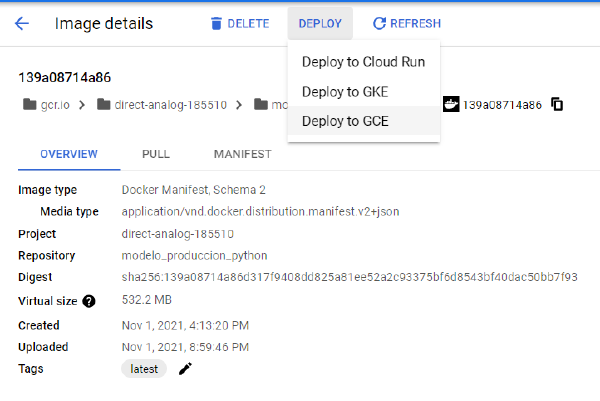
Siguiendo los pasos, terminarás publicando tu imagen en Cloud Run.
Importante: si publicas la imagen en Cloud Run es importante que gestiones si las peticiones deben ser, o no, autentificadas. Si indicas que deben serlo, debes tener esto en cuenta de cara a hacer predicciones.
Por último, terminaremos teniendo una url. Podremos probar que nuestro algoritmo funciona haciendo peticiones a esta URL:
sq_met = 100
n_bathrooms = 2
n_rooms = 2
has_lift = True
house_type = 'HouseType 1: Pisos'


url = f'https://modelo-produccion-python-rk6gh2l6da-ew.a.run.app/make_preds?sq_mt={sq_met}&n_bathrooms={n_bathrooms}&n_rooms={n_rooms}&has_lift={has_lift}&house_type={house_type}'
url = url.replace(' ', '20')

resp = requests.post(url)

resp.content
b'488557'
Como ves, ya tenemos nuestro modelo en producción funcionando. Ahora simplemente tendríamos que enchufar para que nuestro formulario haga peticiones a este endpoint.
Conclusión
Como ves, crear modelos en Python es muy potente, pero saber poner un modelo de Python en producción es diferencial. Con este conocimiento no solo podrás poner tus propios modelos, sino que sabrás entender mejor a los DevOps (en caso de que en tu organización sean personas diferentes) o, incluso, crear aplicaciones basadas en machine learning en una forma mucho más sencilla.
Sin duda alguna esta es un ejemplo para un modelo sencillo. A partir de aquí todo se puede complicar mucho más: deployment continuo con Git y CI/CD, varios modelos en producción con varios endpoints, plataformas y tecnologías más complejas y escalables como Kubernetes, etc.
En cualquier caso, la idea básica generalmente siempre suele ser la misma: crear el modelo, crear una API para exponer el modelo, crear un Docker y ponerlo en producción.
Espero que este blog te haya servido. Si es así, te animo a que te suscribas a la newsletter para estar al día de nuevos posts. Y, como siempre, ¡nos vemos en el siguiente!